Tutoriallo.blogspot.com présente divers tutoriels et aide en informatique.

Consultez des tas de tutoriels informatiques et truc et astuces sur Tutoriallo.blogspot.com. Cours Formation Bureautique, actualité, téléchargement des logiciels gratuit pour Linux, windows, mac et script.

Tutoriallo.blogspot.com présente divers tutoriels et aide en informatique.

Consultez des tas de tutoriels informatiques et truc et astuces sur Tutoriallo.blogspot.com. Cours Formation Bureautique, actualité, téléchargement des logiciels gratuit pour Linux, windows, mac et script.

Tutoriallo.blogspot.com présente divers tutoriels et aide en informatique.

Consultez des tas de tutoriels informatiques et truc et astuces sur Tutoriallo.blogspot.com. Cours Formation Bureautique, actualité, téléchargement des logiciels gratuit pour Linux, windows, mac et script.

Tutoriallo.blogspot.com présente divers tutoriels et aide en informatique.

Consultez des tas de tutoriels informatiques et truc et astuces sur Tutoriallo.blogspot.com. Cours Formation Bureautique, actualité, téléchargement des logiciels gratuit pour Linux, windows, mac et script.

Tutoriallo.blogspot.com présente divers tutoriels et aide en informatique.

Consultez des tas de tutoriels informatiques et truc et astuces sur Tutoriallo.blogspot.com. Cours Formation Bureautique, actualité, téléchargement des logiciels gratuit pour Linux, windows, mac et script.

Pages

Affichage des articles dont le libellé est 2007. Afficher tous les articles

mardi 12 juin 2012

Access 2007

Access 2007: tutoriallo.blogspot.com est une place de marché dédiée aux tuto informatiques en vidéo. Chacun peut y apprendre à utiliser un logiciel ou bien partager ou vendre un savoir-faire informatique. Apprenez pas à pas, à votre rythme et visionnez les vidéos sans limite de temps, parmi un catalogue de plus de 20500 tuto.

Cours complet + exercices Access 2007 en 6 fascicules. ...

80 derniers cours publiés sur Toocharger.com

Excel 2007

Excel 2007: tutoriallo.blogspot.com est une place de marché dédiée aux tuto informatiques en vidéo. Chacun peut y apprendre à utiliser un logiciel ou bien partager ou vendre un savoir-faire informatique. Apprenez pas à pas, à votre rythme et visionnez les vidéos sans limite de temps, parmi un catalogue de plus de 20500 tuto.

Cours d'autoformation sur Excel 2007. TP et exercices. ...

80 derniers cours publiés sur Toocharger.com

Cours VBA Excel 2007

Cours VBA Excel 2007: tutoriallo.blogspot.com est une place de marché dédiée aux tuto informatiques en vidéo. Chacun peut y apprendre à utiliser un logiciel ou bien partager ou vendre un savoir-faire informatique. Apprenez pas à pas, à votre rythme et visionnez les vidéos sans limite de temps, parmi un catalogue de plus de 20500 tuto.

Apprenez à programmer en VBA pour Excel 2007 par la ...

80 derniers cours publiés sur Toocharger.com

Trucs et astuces Excel 2007

Trucs et astuces Excel 2007: tutoriallo.blogspot.com est une place de marché dédiée aux tuto informatiques en vidéo. Chacun peut y apprendre à utiliser un logiciel ou bien partager ou vendre un savoir-faire informatique. Apprenez pas à pas, à votre rythme et visionnez les vidéos sans limite de temps, parmi un catalogue de plus de 20500 tuto.

Nombreuses astuces d'utilisation d'Excel 2007. Protéger ...

80 derniers cours publiés sur Toocharger.com

Word 2007

Word 2007: tutoriallo.blogspot.com est une place de marché dédiée aux tuto informatiques en vidéo. Chacun peut y apprendre à utiliser un logiciel ou bien partager ou vendre un savoir-faire informatique. Apprenez pas à pas, à votre rythme et visionnez les vidéos sans limite de temps, parmi un catalogue de plus de 20500 tuto.

Cours pour débuter avec Word 2007 et apprendre à mettre ...

80 derniers cours publiés sur Toocharger.com

Publisher 2007 - Cours et exercices

Publisher 2007 - Cours et exercices: tutoriallo.blogspot.com est une place de marché dédiée aux tuto informatiques en vidéo. Chacun peut y apprendre à utiliser un logiciel ou bien partager ou vendre un savoir-faire informatique. Apprenez pas à pas, à votre rythme et visionnez les vidéos sans limite de temps, parmi un catalogue de plus de 20500 tuto.

Cours Publisher 2007 en PDF avec exercices et corrigés. ...

80 derniers cours publiés sur Toocharger.com

Cours illustrés Word 2007

Cours illustrés Word 2007: tutoriallo.blogspot.com est une place de marché dédiée aux tuto informatiques en vidéo. Chacun peut y apprendre à utiliser un logiciel ou bien partager ou vendre un savoir-faire informatique. Apprenez pas à pas, à votre rythme et visionnez les vidéos sans limite de temps, parmi un catalogue de plus de 20500 tuto.

Apprenez la notion de traitement de texte et maîtrisez ...

80 derniers cours publiés sur Toocharger.com

lundi 4 juin 2012

Créer un livret de messe sur Word 2007 pour votre mariage à l’église

Créer un livret de messe sur Word 2007 pour votre mariage à l’église: tutoriallo.blogspot.com est une place de marché dédiée aux tuto informatiques en vidéo. Chacun peut y apprendre à utiliser un logiciel ou bien partager ou vendre un savoir-faire informatique. Apprenez pas à pas, à votre rythme et visionnez les vidéos sans limite de temps, parmi un catalogue de plus de 20500 tuto.
Créer un livret de messe sur Word 2007 pour votre mariage à l’église

Avec le retour du beau temps, on entre dans la belle période des mariages où de nombreux préparatifs vous attendent pour être prêt le jour de la cérémonie.

Livret Word Mariage Eglise

Parmi ces préparatifs, il y a la création d'un livret de messe pour l'église. Voyons ensemble toutes les étapes de construction de ce livret sur Word 2007 : mise en page, impression, pliage, perforage, ficelage . Etant passé par là l'année dernière, je vais pouvoir illustrer mon propos par un cas concret.
Cliquez ici pour lire l'article complet : Créer un livret de messe sur Word 2007 pour votre mariage à l’église
Créer un livret de messe sur Word 2007 pour votre mariage à l’église
(c) Les Astuces de Jeanviet

Telecharger

Présentation de la barre d’outils Word 2007

Présentation de la barre d’outils Word 2007: tutoriallo.blogspot.com est une place de marché dédiée aux tuto informatiques en vidéo. Chacun peut y apprendre à utiliser un logiciel ou bien partager ou vendre un savoir-faire informatique. Apprenez pas à pas, à votre rythme et visionnez les vidéos sans limite de temps, parmi un catalogue de plus de 20500 tuto.
Présentation de la barre d’outils Word 2007

La barre d’outils de Word 2007 est une barre riche de fonctions et d’options, dans ce premier tutorial je vais présenter chaque menu et expliquer quelque les fonctions de ses menus.

Le Menu Accueil
Ce menu est très utile dans l’écriture des textes, il contient tous les fonctions qui concernent la police et le paragraphe et le style de texte et encore les modifications. Dans ce menu tu peux changer le style du texte ou bien la couleur, tu peux créer une liste ou une numérotation et encore plusieurs fonctions que je vais les expliquer dans des prochain tutoriels.

Le menu Insertion
Dans ce menu tu peux insérer tous ce que tu veux, des dessins, des formes, des tableaux, des graphiques….. Tu peux aussi créer une page de garde et faire un saut de page ou bien insérer des symboles et des équations complexes.   

Le menu Mise en Page
On utilise ce menu pour faire la mise en page, par exemple pour ajouter les bordures de page ou changer les thèmes de la page ou bien la couleur de la page, tu peux aussi créer une marge et ainsi de suite.

Le menu Références
Avec ce menu tu peux ajouter un sommaire à votre livre ou bien insérer une note a la fin de la page, et tu peux aussi insérer une citation ou une légende. Généralement ce menu est utilisé par les auteurs de livres.

Le menu Révision
Ce menu est très important, dans ce menu tu peux faire une traduction ou bien une vérification grammaticale et orthographique, tu peux aussi protéger ton document. Tu trouve un dictionnaire des synonymes.

Le menu Affichage
Tu peux utiliser le zoom, et tu peux choisir le type d’affichage de votre document (en mode plein écran ou Plan ou Web), tu peux aussi enregistrer une macro et faire d’autres chose utile.

Présentation de la barre d’outils Word 2007

Ouvrir un document Word 2007

Ouvrir un document Word 2007: tutoriallo.blogspot.com est une place de marché dédiée aux tuto informatiques en vidéo. Chacun peut y apprendre à utiliser un logiciel ou bien partager ou vendre un savoir-faire informatique. Apprenez pas à pas, à votre rythme et visionnez les vidéos sans limite de temps, parmi un catalogue de plus de 20500 tuto.
Ouvrir un document Word 2007

Pour Ouvrir un document Word téléchargé sur le web ou un document récent, suivez-moi dans ce tutorial facile pour savoir Comment ouvrir un document Word.

Comment ouvrir un document Word 2007
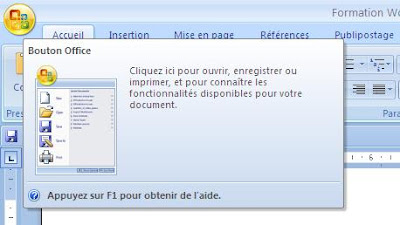
  •     Lancer Word 2007, puis cliquer sur le bouton office en haute à gauche.

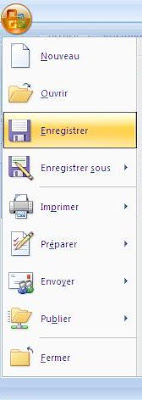
  • Puis, cliquer sur « Ouvrir »


  • Choisir votre document Word 2007.

Voici Comment Ouvrir un document Word, ceci est un tutorial très facile pour les débutants. Le prochain tutorial sera Comment enregistrer un document Word 2007.
A bientôt

Ouvrir un document Word 2007

Enregistrer un document Word 2007

Enregistrer un document Word 2007: tutoriallo.blogspot.com est une place de marché dédiée aux tuto informatiques en vidéo. Chacun peut y apprendre à utiliser un logiciel ou bien partager ou vendre un savoir-faire informatique. Apprenez pas à pas, à votre rythme et visionnez les vidéos sans limite de temps, parmi un catalogue de plus de 20500 tuto.
Enregistrer un document Word 2007


Un tutorial très facile pour les débutants, dans ce tutorial je vais expliquer comment Enregistrer un document sous Word 2007. Alors on commence :
   
Comment Enregistrer un document sous Word 2007
  •  Votre document est prêt pour la sauvegarde, Alors cliqué sur le bouton office.
  • Cliquer sur « Enregistrer », si votre document est enregistrer pour la première fois la boite de dialogue apparaitra devant vous pour choisir l’emplacement de l’enregistrement de votre document.

  • Choisir l’emplacement de votre document et cliquer « Enregistrer ».
Notre tutorial termine ici, restez avec nous pour le prochain tutorial « Comment changer la couleur du texte ».

Enregistrer un document Word 2007

Comment changer la couleur du texte sous Word 2007

Comment changer la couleur du texte sous Word 2007: tutoriallo.blogspot.com est une place de marché dédiée aux tuto informatiques en vidéo. Chacun peut y apprendre à utiliser un logiciel ou bien partager ou vendre un savoir-faire informatique. Apprenez pas à pas, à votre rythme et visionnez les vidéos sans limite de temps, parmi un catalogue de plus de 20500 tuto.
Comment changer la couleur du texte sous Word 2007


Dans ce tutorial simple dédié aux débutants, je vais montrer comment changer la couleur du texte sous Word 2007. Pour ce il faut utiliser le menu « Accueil ».

 Comment changer la couleur du texte sous Word 2007

On commence :
  • Sélectionner votre texte avec le curseur de la souris.

  • Cliquer sur le bouton Couleur de Police et choisissais votre couleur.


Plutôt très facile ce tutorial, le prochain tutorial sera « Comment changer le style du texte ».

Comment changer la couleur du texte sous Word 2007

Comment changer le style de texte avec Word 2007

Comment changer le style de texte avec Word 2007: tutoriallo.blogspot.com est une place de marché dédiée aux tuto informatiques en vidéo. Chacun peut y apprendre à utiliser un logiciel ou bien partager ou vendre un savoir-faire informatique. Apprenez pas à pas, à votre rythme et visionnez les vidéos sans limite de temps, parmi un catalogue de plus de 20500 tuto.
Comment changer le style de texte avec Word 2007


Word 2007 contient plusieurs styles de texte. Dans ce tutorial je vais expliquer comment changer le style de texte avec Word 2007. Cet outil vous aide dans l’écriture de vos textes, par exemple pour bien définir le titre et le Sous-titre etc.

Comment changer le style de texte avec Word 2007
  • Dans le menu « Accueil » vous trouvez la case « Style ».
  • Choisissais votre style de texte.


Remarque : Vous pouvez modifier les styles Par couleur ou par Police ou changer le jeu de style. Restez avec nous dans le prochain tutorial Comment créer une liste avec Word 2007.

Comment changer le style de texte avec Word 2007

Créer une liste avec Word 2007

Créer une liste avec Word 2007: tutoriallo.blogspot.com est une place de marché dédiée aux tuto informatiques en vidéo. Chacun peut y apprendre à utiliser un logiciel ou bien partager ou vendre un savoir-faire informatique. Apprenez pas à pas, à votre rythme et visionnez les vidéos sans limite de temps, parmi un catalogue de plus de 20500 tuto.
Créer une liste avec Word 2007


Word 2007 vous permet de créer une liste. Vous pouvez créer une liste de vos activités  sportifs préférés ou une liste de vos meilleurs jeux vidéo en utilisant une numérotation ou de petites lettres. Et tu peux aussi mettre une puce pour votre liste.
  
Comment créer une liste avec Word 2007

Alors pour créer une liste essayer les étapes suivantes : 
  •  Lancer Word 2007, puis dans le menu d’accueil vous trouvez la case « Paragraphe »
  • Cliquer sur la flèche pour choisir une l’un des différant formats de numéros proposés ou de puce.

Vous pouvez maintenant créer votre liste en utilisant ce tutorial facile, le prochain tutorial sera Comment aligner un texte sous Word 2007.

Créer une liste avec Word 2007

Aligner un texte dans Word 2007

Aligner un texte dans Word 2007: tutoriallo.blogspot.com est une place de marché dédiée aux tuto informatiques en vidéo. Chacun peut y apprendre à utiliser un logiciel ou bien partager ou vendre un savoir-faire informatique. Apprenez pas à pas, à votre rythme et visionnez les vidéos sans limite de temps, parmi un catalogue de plus de 20500 tuto.
Aligner un texte dans Word 2007


Cet outil est très important et très utilisé dans les logiciels de traitement de texte, elle vous permet de centrer un texte au milieu ou bien d’aligner le texte a gauche et a droite avec un seul clique.

Comment aligner un texte dans Word 2007

Vous trouvez cette fonction dans le menu Accueil, voici une photo de cette fonction


Tu peux aussi justifier un texte en bas, en milieu ou en haut.  

Voici un tutorial très facile et proposé pour les débutants de Word 2007. Dans un prochain tutorial vous aller savoir Comment insérer un tableau dans Word 2007.

Aligner un texte dans Word 2007

Insérer un tableau dans Word 2007

Insérer un tableau dans Word 2007: tutoriallo.blogspot.com est une place de marché dédiée aux tuto informatiques en vidéo. Chacun peut y apprendre à utiliser un logiciel ou bien partager ou vendre un savoir-faire informatique. Apprenez pas à pas, à votre rythme et visionnez les vidéos sans limite de temps, parmi un catalogue de plus de 20500 tuto.
Insérer un tableau dans Word 2007


Beaucoup d’utilisateurs ne savent pas comment insérer un tableau dans un document et pourtant c’est un truc facile. Le tableau est très utilisé dans Word 2007 et aujourd’hui je vais montrer aux débutants comment faire pour créer un tableau en quelques secondes.

 Comment Insérer un tableau dans Word 2007
  • Lancer un nouveau document, puis aller sur le menu « Insertion ».
  • Cliquer sur la petite flèche dans la case tableau, puis cliquer sur « insérer un tableau.. »


  • Tapez le nombre de colonnes et le nombre de lignes puis cliquer sur « OK ».  
Tu peux aussi cliquer sur « dessiner un tableau » pour dessiner un tableau avec la souris.Ce tutorial est terminé, le prochain tutorial sera Comment utiliser le Zoom dans Word 2007.

Insérer un tableau dans Word 2007

Utiliser le Zoom dans Word 2007

Utiliser le Zoom dans Word 2007: tutoriallo.blogspot.com est une place de marché dédiée aux tuto informatiques en vidéo. Chacun peut y apprendre à utiliser un logiciel ou bien partager ou vendre un savoir-faire informatique. Apprenez pas à pas, à votre rythme et visionnez les vidéos sans limite de temps, parmi un catalogue de plus de 20500 tuto.
Utiliser le Zoom dans Word 2007


L’outil Zoom est indispensable pour tout utilisateur d’un micro-ordinateur, donc un zoom dans un logiciel de traitement de texte est nécessaire pour bien analyser un document. Le Zoom est très utilisable par les utilisateurs qui portent des lunettes.


Comment Utiliser le Zoom dans Word 2007

Dans ce tutorial je vais montrer comment trouvez le Zoom dans Word 2007 et bien l’utiliser pour vos documents.
  • Apres le lancement de Word 2007, aller sur le menu « Affichage »
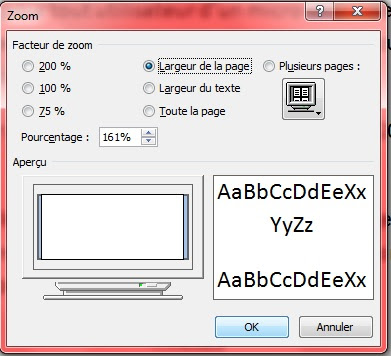
  • Vous trouvez cette grande loupe et configurer le facteur de Zoom, ou bien tapez le pourcentage de Zoom puis cliquer sur « OK ».


Après ce tutorial vous serez capable d’analyser vos documents page par page et mots par mots, et dans le dernier tutorial de niveau 1 je vais montrer comment Enregistrer votre document avec l’extension DOC

Utiliser le Zoom dans Word 2007

Créer une page de garde avec Word 2007

Créer une page de garde avec Word 2007: tutoriallo.blogspot.com est une place de marché dédiée aux tuto informatiques en vidéo. Chacun peut y apprendre à utiliser un logiciel ou bien partager ou vendre un savoir-faire informatique. Apprenez pas à pas, à votre rythme et visionnez les vidéos sans limite de temps, parmi un catalogue de plus de 20500 tuto.
Créer une page de garde avec Word 2007

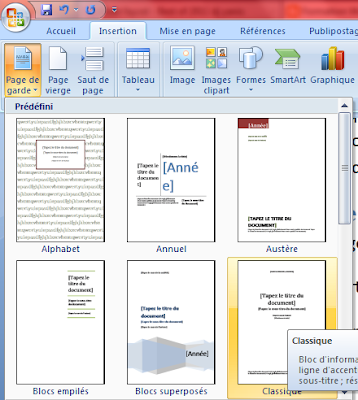
Chaque document et chaque livre contient une page de garde qui va présenter le contenu de ce document et faciliter la lecture de document et ce livre. Alors dans ce Tutoriel Word 2007 tu vas savoir comment créer une page de garde avec Word 2007 facilement et seulement en 3 minutes.


Comment Créer une page de garde avec Word 2007 

Alors pour créer cette page de garde suivez les étapes suivants :

  • Allez dans le menu « Insertion »
  • Sur la gauche du menu « Insertion » cliquer sur l’icône bleue « Page de garde »

  • Choisissez un modèle pour votre page de garde et cliquer au-dessus.
  • Tapez votre titre et vos informations. Votre page de garde est prêt.

Créer une page de garde avec Word 2007

Insérer une image avec Word 2007

Insérer une image avec Word 2007: tutoriallo.blogspot.com est une place de marché dédiée aux tuto informatiques en vidéo. Chacun peut y apprendre à utiliser un logiciel ou bien partager ou vendre un savoir-faire informatique. Apprenez pas à pas, à votre rythme et visionnez les vidéos sans limite de temps, parmi un catalogue de plus de 20500 tuto.
Insérer une image avec Word 2007

Tous les utilisateurs de Word 2007 ont besoin de savoir comment insérer une image dans un document. Il est impossible de créer un document et un livre sans insérer une image qui améliore la lecture du document et facilite la compréhension du contenu de ce document.

Comment Insérer une image avec Word 2007 

Ce Tutorial Word 2007 va vous expliquer comment ajouter une image dans un document avec Word 2007. 

  • Dans le menu « Insertion » cliquer sur « Image » . 


  • Choisissez une image à partir de votre disque dur, puis cliquer « Inserer ». 


Parfait ! votre document contient une image pour représenter le contenu de votre document
Pour plus de Tutoriel Word 2007 visiter la page de la Formation Word 2007.

Insérer une image avec Word 2007

Comment utiliser l'outil WordArt dans Word 2007

Comment utiliser l'outil WordArt dans Word 2007: tutoriallo.blogspot.com est une place de marché dédiée aux tuto informatiques en vidéo. Chacun peut y apprendre à utiliser un logiciel ou bien partager ou vendre un savoir-faire informatique. Apprenez pas à pas, à votre rythme et visionnez les vidéos sans limite de temps, parmi un catalogue de plus de 20500 tuto.
Comment utiliser l'outil WordArt dans Word 2007

Word 2007 vous propose un outil formidable qui vous permet de modifier le style de vos titre et les rendre plus attirants. L'outil WordArt vous permet d'écrire un titre ou une phrase avec une mise en forme unique et attirante. Alors, dans ce Tutoriel Word 2007, je vais expliquer comment utiliser l'outil WordArt dans Word 2007 facilement et comment créer un titre attirant .


Comment utiliser l'outil WordArt dans Word 2007

  • Dans le menu « Insertion », cliquer sur « WordArt ».
  •   Choisissez un modèle parmi les modèles proposés par Word 2007.

  •  Écrivez votre texte ou votre titre, vous pouvez changer la police du texte et la taille du texte aussi
  • Cliquer sur « OK ».


Vous pouvez maintenant modifier la forme et encore changer le contour de la forme ou faire le remplissage de la forme avec des couleurs et bien plus d'options .


Ce tuto se termine ici, pour apprendre plus sur Word 2007 suivez ce lien vers la Formation Word 2007 sur notre site web Tutorial Gratuit.

Comment utiliser l'outil WordArt dans Word 2007