Consultez des tas de tutoriels informatiques et truc et astuces sur Tutoriallo.blogspot.com. Cours Formation Bureautique, actualité, téléchargement des logiciels gratuit pour Linux, windows, mac et script.
Consultez des tas de tutoriels informatiques et truc et astuces sur Tutoriallo.blogspot.com. Cours Formation Bureautique, actualité, téléchargement des logiciels gratuit pour Linux, windows, mac et script.
Consultez des tas de tutoriels informatiques et truc et astuces sur Tutoriallo.blogspot.com. Cours Formation Bureautique, actualité, téléchargement des logiciels gratuit pour Linux, windows, mac et script.
Consultez des tas de tutoriels informatiques et truc et astuces sur Tutoriallo.blogspot.com. Cours Formation Bureautique, actualité, téléchargement des logiciels gratuit pour Linux, windows, mac et script.
Consultez des tas de tutoriels informatiques et truc et astuces sur Tutoriallo.blogspot.com. Cours Formation Bureautique, actualité, téléchargement des logiciels gratuit pour Linux, windows, mac et script.
Et si un diaporama en fonction de votre fond d'écran standard ne suffit pas, alors vous pouvez toujours créer un thème qui extrait des images à partir d'un flux RSS. Par exemple, Zheng Long a créé un des exemples de thèmes peu pour illustrer comment cela fonctionne. Jamie Thompson va encore plus loin , avec un thème qui affiche toujours les dernières nouvelles de la BBC et la météo sur votre bureau. Et MakeUseOf avoir un tutoriel rapide et facile en montrant comment le RSS peut vous aider à ces photographies magnifiques Bing en tant que votre papier peint. Ou vous pouvez regarder notre tutoriel vidéo personnalisée thème .
Windows 7 consciente de l'emplacement d'impression permet le système d'exploitation pour passer automatiquement votre imprimante par défaut lorsque vous vous déplacez d'un réseau à l'autre.
Pour le mettre en place, d'abord cliquer sur Démarrer, dispositifs de type, puis cliquez sur les périphériques et imprimantes lien.
Sélectionnez une imprimante et cliquez sur Gérer les imprimantes par défaut (ce qui est visible uniquement sur un appareil mobile, comme un ordinateur portable - vous ne le verrez pas sur un PC).
Choisissez l'option "Modifier mon imprimante par défaut lorsque je change de réseau" option, sélectionnez un réseau, l'imprimante par défaut que vous souhaitez utiliser, puis cliquez sur Ajouter.
Répétez le processus pour les autres réseaux disponibles, et choisir une imprimante par défaut pour chacun.
Et maintenant, que vous vous connectez à un nouveau réseau, Windows 7 va vérifier cette liste et définir l'imprimante par défaut à celui que vous avez défini.
Charge du processeur, Identifiez les programmes gourmands, windows 7
Si une application se bloque sous une version antérieure de Windows, puis il n'y avait rien que vous pourriez faire à ce sujet. Une nouvelle option de Windows 7, cependant, peuvent non seulement expliquer le problème, mais peut obtenir votre nouveau programme de travail sans perte de données.
Lorsque le blocage se produit, cliquez sur Démarrer, tapez resmon et cliquez sur le lien pour lancer RESMON.EXE le moniteur de ressource.
Trouvez votre processus de gelée dans le volet CPU (il convient de souligner en rouge), cliquez-droit dessus et sélectionnez Analyser Attendre la chaîne.
Si vous voyez au moins deux processus dans la liste, puis plus bas, à la fin de l'arbre, est celui qui tient en place votre programme. Si ce n'est pas un élément essentiel de Windows, ou n'importe quoi d'autre critique, puis enregistrez les travaux dans d'autres applications ouvertes, cochez la case à côté de ce processus, cliquez sur Terminer le processus, et votre immobilisé jusqu'à programme souvent rebondir à la vie.
Comment transformer votre ordinateur portable Windows 7 en hotspot Wi-Fi
Appuyez sur la ligne de commande et vous pouvez partager votre connexion Internet avec d'autres appareils
Partage de votre connexion Internet de Windows via le logiciel a toujours été une affaire délicate.
Il existe des programmes qui peuvent vous aider à le faire, mais ils sont souvent difficiles à mettre en place, et enclin à la sécurité complexe et les problèmes de fiabilité, la plupart des gens n'essaient même pas.
Mais cela pourrait tous être sur le point de changer, grâce à une nouvelle fonctionnalité de Windows 7 appelé Virtual Wi-Fi.
L'idée est simple: le système d'exploitation peut virtualiser n'importe quel adaptateur sans fil compatible, pour le faire apparaître comme si vous avez autant de cartes supplémentaires que vous avez besoin.
L'effet est spectaculaire. Une fois qu'il est mis en place, puis n'importe quel appareil compatible Wi-Fi qui peut se connecter à vous - un autre bureau, ordinateur portable, ou un iPod Touch, par exemple - sera immédiatement en mesure d'obtenir en ligne, en partageant votre connexion Internet via un duplicata de votre adaptateur sans fil .
Obtenir ce travail n'est pas trop difficile, que ce soit, aussi longtemps que vous pouvez obtenir sur le premier obstacle: trouver un virtuel Wi-Fi compatible avec pilote pour votre adaptateur sans fil.
Derniers Intel 32-bit et 64-bit drivers incluent maintenant l'appui, comme le font plusieurs autres pour Atheros, Broadcom, Realtek et autres grands joueurs, mais ceux-ci ne s'appliquent pas à tous les chipset. Consultez le site de support pour votre adaptateur sans fil pour voir ce qui est disponible.
Si vous avez de la chance et parviennent à trouver et installer une mise à jour Windows 7 pilote de votre carte, puis l'étape suivante consiste à mettre en place, et pour que vous aurez besoin d'un invite de commande élevée.Cliquez sur Démarrer, tapez CMD, cliquez-droit sur le lien Cmd.exe et sélectionnez «Exécuter en tant qu'administrateur".
et appuyez sur [Entrée]. Remplacer "MyNet" avec le nom que vous souhaitez utiliser pour votre réseau personnalisé, et «monmotdepasse» avec un mot de passe qui est un peu plus difficile à deviner.
Toujours à la ligne de commande, tapez
netsh wlan début hostednetwork
et appuyez sur [Entrée] pour lancer le carte virtuelle.
Maintenant, cliquez sur Panneau de configuration> Réseau et Internet> Centre réseau et partage> Paramètres de la carte de changement, cliquez-droit sur votre connexion Internet et sélectionnez Propriétés. Cliquez sur l'onglet Partage, cochez la case "Autoriser les autres utilisateurs du réseau pour se connecter ...", choisissez votre machine virtuelle adaptateur Wi-Fi - et c'est tout.
Tout à proximité appareil Wi-Fi activé devriez voir apparaître un nouveau réseau avec le SSID que vous avez défini ci-dessus. Ils pourront se connecter à l'aide de votre mot de passe, et peut ensuite immédiatement partager votre connexion Internet.
Bien qu'il soit intéressant de savoir comment effectuer cette opération manuellement, si c'est quelque chose que vous ne souvent alors vous aurez probablement préférer une solution plus simple.
Vous pouvez accélérer les choses un peu en créant un fichier batch pour exécuter les commandes netsh, peut-être, mais pour une vie vraiment facile, nous vous recommandons d'installer Virtual Router . Il est compact, libre, et permet d'automatiser l'ensemble du processus pour vous avec le minimum de tracas.
Windows 7 comprend une fonctionnalité peu connue nouveau appelé Virtual Wi-Fi, qui se transforme efficacement votre PC ou ordinateur portable en un routeur logiciel. Les autres Wi-Fi compatibles équipements à sa portée - Un bureau, ordinateur portable, un iPod peut-être - va "voir" vous en tant que nouveau réseau et, une fois connecté, être immédiatement en mesure de partager votre connexion Internet.
Cela ne fonctionnera que si votre pilote de carte sans fil, il soutient, cependant, et pas tout faire. Vérifiez auprès de votre fabricant de carte et assurez-vous que vous avez installé les derniers pilotes très pour vous donner la meilleure chance.
Une fois que vous avez le support conducteur, puis l'approche la plus simple est d'obtenir un outil de réseau qui peut mettre en place virtuelle Wi-Fi pour vous. Virtual Router (ci-dessous) est gratuit, facile à utiliser et vous aurais partager votre connexion Internet très rapidement.
Installer et utiliser Windows XP Mode dans Windows 7
Si vous avez de vieux logiciels, mais importante qui ne fonctionne plus sous Windows 7, alors vous pouvez essayer d'utiliser XP Mode , une copie virtuelle de XP qui s'exécute dans une fenêtre sur votre bureau Windows 7.Mais il ya un gros problème potentiel, comme le mode XP ne fonctionne qu'avec les systèmes qui ont la virtualisation matérielle (AMD-V ou Intel VT) intégré et allumé. Si vous avez un CPU compatible alors cela peut être simplement une question de permettre à l'option dans le BIOS de votre set-up du programme, mais certaines marques de prestige, y compris Sony Vaio, désactivez le paramètre pour "des raisons de sécurité". Et que le mode XP blocs de travailler, aussi.
Une solution a émergé, mais c'est un peu risqué, comme essentiellement que vous aurez à modifier un octet dans le micrologiciel de votre ordinateur portable et espérons que ce n'est pas tout d'effets secondaires inattendus.Gulp. Si vous vous sentez courageux alors jetez un oeil à la fonctionnalité Activer Blog pour les détails, mais ne nous blâmez pas si ça se passe mal.
Une approche plus sûre serait d'utiliser VirtualBox , un outil de virtualisation qui n'insiste pas sur un support matériel, mais alors vous aurez besoin de trouver une copie sous licence de XP (ou tout autre version de Windows de votre logiciel nécessite) pour sa machine virtuelle.
Par défaut, Windows MovieMaker en direct ne vous laissera pas importer des fichiers sur un réseau, mais un registre retouche rapide va changer cela. Exécutez Regedit, accédez à HKEY_CURRENT_USER\Software\Microsoft\Windows Live\Movie Maker , ajoutez une valeur DWORD nommée AllowNetworkFiles et mis à 1 pour ajouter le support réseau.
Installation Windows Live Essentials vous obtiendrez les nouvelles versions de Mail, Movie Maker, Galerie de photos et d'autres - une grande.Malheureusement, il comprend également d'autres composants qui peuvent être inutiles, mais si vous voulez garder un système propre, puis ceux-ci peuvent être rapidement retirés.
Si vous avez laissé la valeur par défaut "Réglez votre moteur de recherche" option choisie lors de l'installation, par exemple, Windows Live installer Garde choix, un outil pour configurer votre page d'accueil du navigateur et moteur de recherche, et d'empêcher d'autres programmes de les modifier.Si cela pose des problèmes plus tard, ou que vous venez de décider que vous n'en avez pas besoin, alors Garde choix peut être retiré en cliquant sur Démarrer, tapez msiexec / x {F0E12BBA-AD66-4022-A453-A1C8A0C4D570} et en appuyant sur [Entrée].
Windows Live Essentials ajoute également un contrôle ActiveX pour aider télécharger vos fichiers sur Windows Live SkyDrive, ainsi que le service Windows Live Sign-in Assistant, ce qui rend plus facile à gérer et basculer entre plusieurs fenêtres comptes en direct. Si vous êtes sûr que vous n'aurez jamais besoin soit puis retirez-les avec le Panneau de configuration "Désinstaller un programme" applet.
Les couleurs que vous voyez sur votre écran peuvent varier en fonction de votre moniteur, les paramètres des cartes graphiques, l'éclairage et plus, mais la plupart des gens utilisent le profil par défaut même de couleurs Windows. Et cela signifie que d'une photo numérique que vous pensez semble parfait peut paraître très pauvres pour tout le monde.Heureusement Windows 7 offre désormais un assistant de calibration d'affichage couleur qui vous aide à configurer correctement votre luminosité, le contraste et les paramètres de couleur, et un tuner ClearType pour assurer texte est claire et nette. Cliquez sur Démarrer, tapez DCCW et appuyez sur Entrée pour faire un essai.
Les administrateurs système apprécieront l'utilitaire de commande nouvelle ligne tzutil.exe, qui vous permet de définir le fuseau horaire d'un PC à partir de scripts. Si vous vouliez mettre un PC à l'heure du méridien de Greenwich, par exemple, vous utilisez la commande
tzutil / s "Romance Standard Time"
La commande "tzutil / g" affiche le fuseau horaire actuel, "tzutil / l" répertorie tous les fuseaux horaires possibles, et "tzutil /?" affiche les détails sur la façon dont la commande fonctionne.
Avoir accès à d'anciennes versions de fichiers est extrêmement utile, mais ne le laissez pas vous empêcher de prendre des sauvegardes plus formels ainsi
Windows 7 dispose de nombreuses fonctionnalités, mais la restauration du système est l'un des rares véritables sauveteurs.
C'est un outil que vous aurez je l'espère ne jamais avoir à utiliser, mais comme avec tous maintenance du système, il vaut toujours la peine de s'assurer que vous êtes prêt en cas d'avoir à faire appel à elle.
Son travail consiste à conserver des notes de tout ce que vous changer sur votre ordinateur, vous permettant de les renverser avec un couple de clics.Fois que vous pourriez avoir besoin de l'utiliser comprennent la compensation un peu de logiciel espion qui a réussi à se faufiler son chemin sur votre système, les messages d'erreur apparaissant tout à coup après l'installation d'un nouvel outil, ou une erreur critique de développement.
Restauration du système est activé par défaut lorsque vous installez Windows 7, bien qu'il vaut toujours la peine doublechecking. Type de «restaurer» dans votre menu Démarrer (pas en appuyant sur Retour) et vous verrez les trois options principales - Restauration système d'ouverture, et des raccourcis à la création et la restauration à partir d'un point de restauration.
Windows 7 crée automatiquement ces, une fois par semaine ou juste avant que vous installez un nouveau logiciel, mais vous n'êtes pas lié à ce calendrier - vous pouvez créer vos propres points de restauration quand vous le souhaitez. Pour la plupart, cependant, ce n'est pas nécessaire.
Changements, des changements
La chose la plus importante à retenir sur la restauration du système est qu'il n'est pas un outil de sauvegarde de fichier - il s'agit d'un outil de sauvegarde du système, et il ya une différence cruciale.
Travail de restauration du système est à regarder dehors pour les fichiers Windows; les programmes que vous installez; paramètres de Registre qui se changer, et d'autres arrière-scènes - éléments non vos documents.
L'avantage de cela est que dans le cas d'une catastrophe, vous pouvez obtenir votre système en marche sans avoir à vous soucier de quoi que ce soit que vous avez créé de post-point de restauration s'effacent.L'inconvénient est qu'il n'y a pas beaucoup ce qu'elle peut faire si votre problème est un fichier supprimé ou photographie corrompu.
Windows 7 ne ajouter une fonctionnalité utile, cependant. Avec les données du système, les points de restauration de suivre toutes les modifications apportées aux fichiers et dossiers, vous permettant de revenir à des versions précédentes.
Point de restauration: Le meilleur moment pour faire un point de restauration système, c'est quand vous venez d'installer / réinstaller Windows 7 et de vos pilotes, et tout fonctionne comme il se doit
Droit-cliquez sur n'importe quel fichier ou un dossier, choisissez «Restaurer les versions précédentes et vous verrez la liste. C'est fantastique pour les documents avec une longue durée de vie, mais il ne pas vous aider si vous avez seulement besoin de remonter le temps d'une heure ou deux.
Système de sécurité
Ce qui peut aider, c'est que la restauration du système travaille main dans la main avec Windows Backup, bien que ce n'est pas activée par défaut.Vous trouverez l'option de l'utiliser dans le système et la sécurité dans votre Panneau de configuration.
Cette offre d'un soutien supplémentaire version précédente, avec ses copies enregistrées accessible à partir du même endroit que la Restauration du système ceux qui sont mentionnés plus haut; sauvegardes de fichiers qui vous permettent de récupérer des documents individuels, et la plus spectaculaire, des images complètes du système.
Une image système est une copie complète de votre disque dur - Windows, les paramètres du système, vos documents, vos fichiers, même les paramètres de votre papier peint - qui peut tout simplement être ramené à l'entraînement après un crash, prêt à l'emploi, comme si rien ne s'était passé .
C'est une bonne idée de coupler toute cette protection intégrée avec un service en ligne. Vos données peuvent être en sécurité sur un DVD ou un lecteur réseau à la maison, mais un sinistre ou similaire n'est pas susceptible de s'arrêter à un ordinateur.
Enregistrement d'une copie des fichiers critiques à l'Internet vous donne beaucoup plus d'options, y compris souvent l'accès à vos fichiers partout où vous allez, et pas seulement si vous avez besoin de les récupérer.
Pas besoin d'avoir des DVD ou des disques durs portables à la main signifie également que le processus peut être invisible, plutôt qu'une corvée hebdomadaire, et peut être effectuée sur une base plus régulière que l'un de nous aurait le temps pour - toutes les quelques minutes, et non pas tous les quelques jours. Pour la sauvegarde et la restauration de masse, nous aimons Carbonite (£ 33 par an à partir www.carbonite.com ).
Si vous voulez un accès plus facile à vos fichiers lors de vos déplacements,Livedrive est un excellent mélange de l'outil de sauvegarde et de stockage en ligne. La version standard offre 100 Go d'espace pour £ 39,95 par an.
Combinez tout cela, et il n'y a pas beaucoup qui peuvent mal se passer.Vous risquez de perdre un fichier sur votre disque dur, mais vous aurez toujours une copie à portée de main. Défaut de se préparer à des catastrophes, cependant, et quand le pire arrive, il y aura rien que vous puissiez faire.
Protection de votre système
1. Processus automatique
Restauration du système s'exécute automatiquement, et il n'ya pas toutes les options compliquées pour garder la trace. Le point de restauration recommandé est tout simplement le dernier, mais vous n'avez pas besoin de se rappeler ce qu'il a fait - des changements importants sont énumérés.
2. D'autres points
Pour voir les points de restauration plus, il suffit de cliquez sur Choisir un point de restauration différent puis sur Suivant. Cette liste énumère les Windows a sauvés, et en cliquant sur Scan pour les programmes touchés que vous obtenez plus de détails, sans avoir à réellement lancer le processus.
3. Sauvegardez
Backup requiert plus d'efforts. Visitez Système et sécurité du Panneau de configuration pour l'activer. Vous pouvez choisir d'enregistrer vos fichiers sur un lecteur réseau (Professional / Ultimate Edition uniquement), mais dans la plupart des cas, vous serez graver sur un DVD.
4. Sélectionnez les fichiers
La valeur par défaut est de laisser Windows choisir les fichiers à sauvegarder - qui comprend le bureau, bibliothèques et dossiers Windows standard, telles que des documents. Cela couvrira 99 pour cent des dossiers que vous voulez, mais vous pouvez ajouter plus ou être plus sélectif.
5. Tout le disque dur
L'option System Image Manager, d'autre part, copie de votre disque dur entier. Cela nécessite plusieurs DVD ou un second disque dur (une proposition risquée) pour un système de réinstallation complète, mais vous ne pouvez pas tirer des fichiers individuels à partir de l'archive.
Obtenez un rapport de l'efficacité puissance, windows 7
Si vous avez un ordinateur portable, vous pouvez utiliser le calculateur d'efficacité pour obtenir Windows 7 pour générer des charges de l'information utile sur sa consommation d'énergie. Utilisé dans le droit chemin, ce qui peut vous aider à réaliser des gains énormes en termes de vie de la batterie et les performances. Pour ce faire vous devez ouvrir une invite de commande en tant qu'administrateur en tapant "cmd" dans Démarrer la recherche, et lorsque l'icône apparaît cmd, cliquez-droit dessus et choisissez Exécuter en tant qu'administrateur.
Puis, à la ligne de commande, il suffit de taper dans "powercfg-énergie» (sans les guillemets) et appuyez sur Entrée, et Windows 7 va scanner votre système à la recherche des moyens d'améliorer l'efficacité énergétique. Il publiera ensuite les résultats dans un fichier HTML, généralement dans le dossier System32. Il suffit de suivre le chemin qu'il vous donne de trouver votre rapport.
Windows 7 offre désormais un moyen standard pour passer l'affichage à partir d'un moniteur à un autre, ou d'un projecteur - il suffit d'appuyer sur Win + P ou exécuter DisplaySwitch.exe et choisissez votre écran préféré.(Cela n'aura aucun effet si vous avez un seul écran connecté.)
À première vue, la calculatrice Windows 7 ressemble à Vista la version, mais d'explorer le menu Mode et vous verrez puissants de nouvelles statistiques et vues Programmeur. Et si vous êtes désemparés sur la manipulation au niveau du bit, puis essayez le menu Options lieu. Cette offre de nombreuses conversions d'unités différentes (longueur, poids, volume et plus), les calculs de date (combien de jours entre deux dates?), Et de tableur de type de modèles pour vous aider à calculer le kilométrage du véhicule, les taux hypothécaires et plus.
Ne prenez pas de Windows 7 applet à leur valeur nominale, puis - il ya quelques fonctionnalités très puissantes nouvelles cachés dans l'arrière-plan. N'oubliez pas d'explorer toutes les options dans toutes les applets Windows pour vous assurer de ne pas manquer quelque chose d'important.
Calculer plus: La nouvelle calculatrice est truffé de fonctions utiles et des fonctionnalités
Fatigué des enfants d'installer le logiciel douteux ou l'exécution d'applications vous préférez qu'ils ont laissés seuls? AppLocker est une nouvelle fonctionnalité de Windows 7 qui garantit que les utilisateurs ne peuvent exécuter les programmes que vous spécifiez. Ne vous inquiétez pas, c'est plus facile à mettre en place que cela puisse paraître: vous pouvez créer une règle pour permettre à tout signé par un éditeur particulier, afin de choisir Microsoft, par exemple, et que l'on règle vous permettra de lancer toutes les applications signées Microsoft. Lancement GPEDIT.MSC et aller à Configuration ordinateur> Paramètres Windows> Paramètres de sécurité> Stratégies de contrôle de l'application> AppLocker pour avoir une idée de comment cela fonctionne.
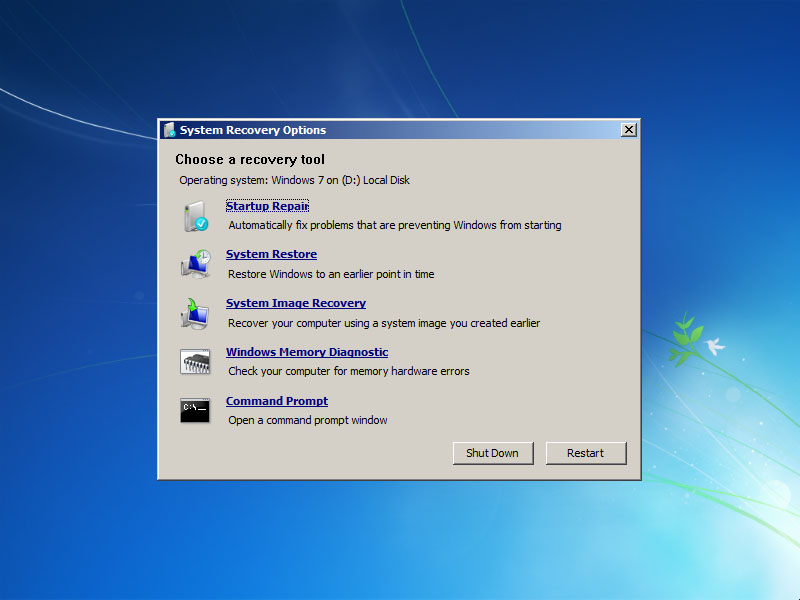
Comment réparer le démarrage de Windows 7 ? Si vous avez téléchargé Windows 7 (et même si vous n'avez pas) c'est une bonne idée de créer un disque de réparation système tout de suite au cas où vous rencontrez des problèmes pour démarrer le système d'exploitation plus tard. Cliquez sur Démarrer> Maintenance> Créer un disque de réparation système, et de laisser Windows 7 construire un disque de secours amorçable. Si le pire arrive, ça pourrait être la seule façon d'obtenir votre PC à nouveau.
Comment diagnostiquer et résoudre des problèmes dans Windows 7
Si une partie de Windows 7 se comporte étrangement, et vous ne savez pas pourquoi, puis cliquez sur Panneau de configuration> Trouver et corriger les problèmes (ou «Dépannage») pour accéder aux nouveaux packs de dépannage. Ce sont de simples assistants qui permettront de résoudre des problèmes communs, vérifiez vos paramètres, nettoyer votre système et plus encore.
Virtual PC de Microsoft crée ses lecteurs de la machine virtuelle durs dans les fichiers VHD, et Windows 7 peuvent désormais monter ceux-ci directement afin que vous puissiez y accéder dans le système hôte. Cliquez sur Démarrer, tapez diskmgmt.msc et appuyez sur Entrée, puis cliquez sur Action> Joindre VHD et choisissez le fichier que vous souhaitez monter. Il apparaîtra alors comme un lecteur virtuel dans l'explorateur et peut être consulté, copié ou écrit comme n'importe quel autre lecteur.
Cliquez sur Action> Créer VHD et vous pouvez maintenant créer un nouveau lecteur virtuel de votre propre (faites un clic droit, sélectionnez Initialiser le disque, et après il est mis en place un clic droit sur l'espace non alloué et choisissez Nouveau volume simple de faire cela). Encore une fois, vous serez à gauche avec un lecteur virtuel qui se comporte comme n'importe quel autre, où vous pouvez glisser et déposer des fichiers, installer des programmes, un logiciel de test de partitionnement ou de faire tout ce que vous aimez. Mais c'est en fait tout simplement ce fichier VHD sur votre disque dur réel que vous pouvez facilement sauvegarder ou partager avec d'autres. Cliquez-droit sur le disque (c'est l'étiquette de gauche qui dit "Disque 2" ou autre), puis sélectionnez Détacher VHD pour le retirer.
L'utilitaire de ligne de commande DISKPART a également été mis à niveau avec des outils pour détacher un fichier VHD, et une commande EXPAND pour augmenter la taille maximale d'un disque virtuel. Ne pas jouer avec si vous ne savez ce que vous faites, même si - il est trop facile de dénigrer votre système.
Windows 7 introduit enfin une fonction qui les systèmes d'exploitation autres ont eu pendant des années - la capacité de graver des images ISO sur CD ou DVD. Et il ne pouvait pas être plus facile à utiliser. Il suffit de double-cliquer sur l'image ISO, choisissez le disque avec le disque vierge, cliquez sur Graver et regardez votre disque est créé.
Comme le gourou PC local, vous êtes probablement très utilisée pour les amis et la famille demandent de l'aide avec leurs problèmes informatiques, mais n'ayant aucune idée de comment décrire clairement ce qui se passe.C'est frustrant, mais Microsoft se sent votre douleur, et Windows 7 inclura une excellente solution nouvelle Problème Étapes de l'enregistreur.
Lorsque n'importe quelle application démarre mal conduit sous Windows 7, alors tous vos amis ont besoin de faire est de cliquer sur Démarrer, tapez PSR et appuyez sur Entrée, puis cliquez sur Démarrer l'enregistrement. Si elles travaillent ensuite à travers tout ce qu'ils font ensuite l'enregistreur d'actions va enregistrer chaque clic et KeyPress, prenez captures d'écran, et le paquet tout en un fichier MHTML zippée seule quand ils sont finis, prêts à envoyer pour vous. C'est rapide, facile et efficace, et vous épargnera des heures de temps de dépannage.