Tutoriallo.blogspot.com présente divers tutoriels et aide en informatique.

Consultez des tas de tutoriels informatiques et truc et astuces sur Tutoriallo.blogspot.com. Cours Formation Bureautique, actualité, téléchargement des logiciels gratuit pour Linux, windows, mac et script.

Tutoriallo.blogspot.com présente divers tutoriels et aide en informatique.

Consultez des tas de tutoriels informatiques et truc et astuces sur Tutoriallo.blogspot.com. Cours Formation Bureautique, actualité, téléchargement des logiciels gratuit pour Linux, windows, mac et script.

Tutoriallo.blogspot.com présente divers tutoriels et aide en informatique.

Consultez des tas de tutoriels informatiques et truc et astuces sur Tutoriallo.blogspot.com. Cours Formation Bureautique, actualité, téléchargement des logiciels gratuit pour Linux, windows, mac et script.

Tutoriallo.blogspot.com présente divers tutoriels et aide en informatique.

Consultez des tas de tutoriels informatiques et truc et astuces sur Tutoriallo.blogspot.com. Cours Formation Bureautique, actualité, téléchargement des logiciels gratuit pour Linux, windows, mac et script.

Tutoriallo.blogspot.com présente divers tutoriels et aide en informatique.

Consultez des tas de tutoriels informatiques et truc et astuces sur Tutoriallo.blogspot.com. Cours Formation Bureautique, actualité, téléchargement des logiciels gratuit pour Linux, windows, mac et script.

Pages

Affichage des articles dont le libellé est Insérer. Afficher tous les articles

lundi 4 juin 2012

Insérer un tableau dans Word 2007

Insérer un tableau dans Word 2007: tutoriallo.blogspot.com est une place de marché dédiée aux tuto informatiques en vidéo. Chacun peut y apprendre à utiliser un logiciel ou bien partager ou vendre un savoir-faire informatique. Apprenez pas à pas, à votre rythme et visionnez les vidéos sans limite de temps, parmi un catalogue de plus de 20500 tuto.
Insérer un tableau dans Word 2007


Beaucoup d’utilisateurs ne savent pas comment insérer un tableau dans un document et pourtant c’est un truc facile. Le tableau est très utilisé dans Word 2007 et aujourd’hui je vais montrer aux débutants comment faire pour créer un tableau en quelques secondes.

 Comment Insérer un tableau dans Word 2007
  • Lancer un nouveau document, puis aller sur le menu « Insertion ».
  • Cliquer sur la petite flèche dans la case tableau, puis cliquer sur « insérer un tableau.. »


  • Tapez le nombre de colonnes et le nombre de lignes puis cliquer sur « OK ».  
Tu peux aussi cliquer sur « dessiner un tableau » pour dessiner un tableau avec la souris.Ce tutorial est terminé, le prochain tutorial sera Comment utiliser le Zoom dans Word 2007.

Insérer un tableau dans Word 2007

Insérer une image avec Word 2007

Insérer une image avec Word 2007: tutoriallo.blogspot.com est une place de marché dédiée aux tuto informatiques en vidéo. Chacun peut y apprendre à utiliser un logiciel ou bien partager ou vendre un savoir-faire informatique. Apprenez pas à pas, à votre rythme et visionnez les vidéos sans limite de temps, parmi un catalogue de plus de 20500 tuto.
Insérer une image avec Word 2007

Tous les utilisateurs de Word 2007 ont besoin de savoir comment insérer une image dans un document. Il est impossible de créer un document et un livre sans insérer une image qui améliore la lecture du document et facilite la compréhension du contenu de ce document.

Comment Insérer une image avec Word 2007 

Ce Tutorial Word 2007 va vous expliquer comment ajouter une image dans un document avec Word 2007. 

  • Dans le menu « Insertion » cliquer sur « Image » . 


  • Choisissez une image à partir de votre disque dur, puis cliquer « Inserer ». 


Parfait ! votre document contient une image pour représenter le contenu de votre document
Pour plus de Tutoriel Word 2007 visiter la page de la Formation Word 2007.

Insérer une image avec Word 2007

Insérer formes et organigrammes avec Word 2007

Insérer formes et organigrammes avec Word 2007: tutoriallo.blogspot.com est une place de marché dédiée aux tuto informatiques en vidéo. Chacun peut y apprendre à utiliser un logiciel ou bien partager ou vendre un savoir-faire informatique. Apprenez pas à pas, à votre rythme et visionnez les vidéos sans limite de temps, parmi un catalogue de plus de 20500 tuto.
Insérer formes et organigrammes avec Word 2007


Word 2007 vous permet de dessiner des formes et d'insérer des organigrammes, ou bien il permet d'insérer des bulles et légendes ou encore des étoiles et bannières. L'utilisateur utilise les formes et les organigrammes pour bien expliquer le contenu dans ce document et facilitée la compréhension de son document Word 2007.


Dans ce tuto Word 2007 je vais montrer comment tu peux insérer des formes, bannières, bulles dans vos documents avec Word 2007.

Comment insérer formes et organigrammes avec Word 2007

  • Rendez-vous dans le menu « Insertion ».
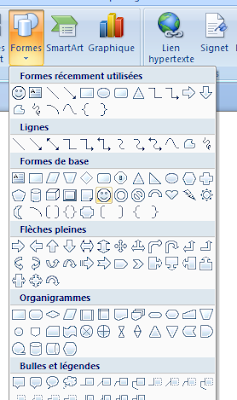
  • Cliquer sur « Formes », puis choisissez une forme ou un dessin.
Formation Word 2007


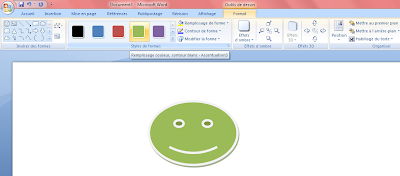
  • Après l'insertion de la forme, vous pouvez utiliser le menu « Format » et modifier les paramètres de votre dessin et forme comme les couleurs, l'effet d'ombre, la position et d'autres. 

Formation Word 2007


Ce Tuto Word 2007 se termine ici. Pour plus de tuto sur Word 2007 cliquez sur ce lien :

http://tutorial-gratuit.blogspot.com/p/formation-word-2007.html


Insérer formes et organigrammes avec Word 2007

Insérer un graphique avec Word 2007

Insérer un graphique avec Word 2007: tutoriallo.blogspot.com est une place de marché dédiée aux tuto informatiques en vidéo. Chacun peut y apprendre à utiliser un logiciel ou bien partager ou vendre un savoir-faire informatique. Apprenez pas à pas, à votre rythme et visionnez les vidéos sans limite de temps, parmi un catalogue de plus de 20500 tuto.
Insérer un graphique avec Word 2007

Word 2007 vous permet d'insérer des graphiques pour illustrer et comparer les données dans votre document Word 2007. Vous avez la possibilité d'insérer plusieurs types de graphiques comme barres, secteurs, courbes, aires, surfaces et bien plus d'autres .

Dans ce Tutorial Word 2007 je vais vous montrer comment insérer un graphique avec Word 2007.

Pourquoi insérer un graphique avec Word 2007

Insérer un graphique dans votre document, cela vous aide a bien illustré et comparer les données pour facilité la lecture du document.

Comment insérer un graphique avec Word 2007 

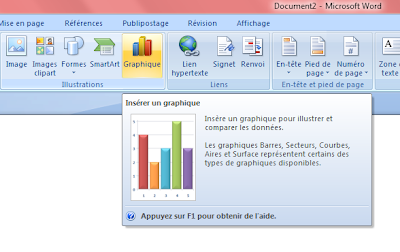
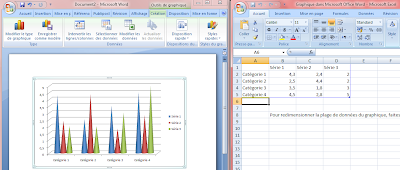
  • Dans le menu « Insertion », vous cliquez sur « Graphique ».
Formation Word
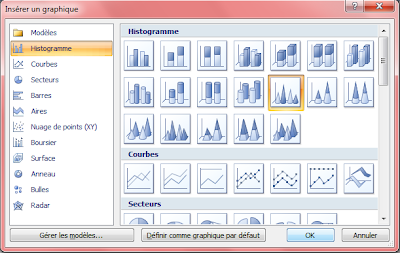
  • Choisissez un graphique pour représenter vos données, puis cliquer « OK » 

Formation Word


  • Après l'insertion du graphique, vous entrer vos données à partir du tableur Excel.
  • Vous pouvez changer le style du graphique ou bien modifier les données. 

Formation Word


Pour plus de Tuto Word, visitez la page de la Formation Word 2007


http://tutorial-gratuit.blogspot.com/p/formation-word-2007.html

Insérer un graphique avec Word 2007

Insérer une équation mathématiques avec Word 2007

Insérer une équation mathématiques avec Word 2007: tutoriallo.blogspot.com est une place de marché dédiée aux tuto informatiques en vidéo. Chacun peut y apprendre à utiliser un logiciel ou bien partager ou vendre un savoir-faire informatique. Apprenez pas à pas, à votre rythme et visionnez les vidéos sans limite de temps, parmi un catalogue de plus de 20500 tuto.
Insérer une équation mathématiques avec Word 2007

Word 2007 est très utilisé par les étudiants et les professeurs, ils utilisent Word pour préparer les cours et les exercices et d'autres documents. Toutes les personnes dans le secteur de l'éducation doivent avoir un minimum de connaissances dans Word 200.

Pourquoi savoir insérer une équation mathématiques avec Word

Dans le secteur de l'éducation, l'équation et la formule sont indispensables dans le programme scolaire de l'année. C'est pour ça chaque professeur et étudiant doit savoir comment insérer une équation mathématiques avec Word 2007.
  

Comment insérer une équation mathématiques avec Word 2007 


Dans ce Tutorial Word 2007, je vais expliquer comment insérer une formule dans un document Word.

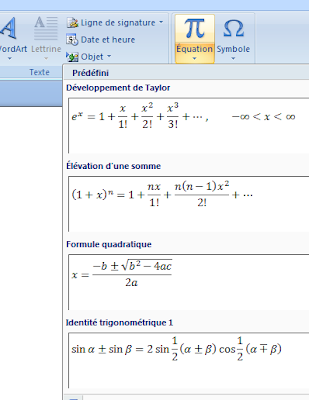
  • Dans le menu « Insertion », cliquez sur « Équation ».
Formation Word

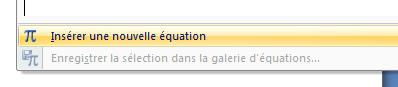
  • Cliquez sur « insérer une nouvelle équation ».
Formation Word

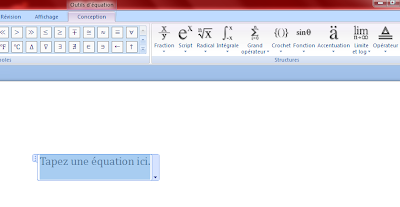
  • Tapez votre équation avec l'aide des structures modèles (radical, intégrale, lim ....).
Formation Word


Pour plus de Tuto Word, visitez la page Formation Word 2007.

Insérer une équation mathématiques avec Word 2007