Tutoriallo.blogspot.com présente divers tutoriels et aide en informatique.

Consultez des tas de tutoriels informatiques et truc et astuces sur Tutoriallo.blogspot.com. Cours Formation Bureautique, actualité, téléchargement des logiciels gratuit pour Linux, windows, mac et script.

Tutoriallo.blogspot.com présente divers tutoriels et aide en informatique.

Consultez des tas de tutoriels informatiques et truc et astuces sur Tutoriallo.blogspot.com. Cours Formation Bureautique, actualité, téléchargement des logiciels gratuit pour Linux, windows, mac et script.

Tutoriallo.blogspot.com présente divers tutoriels et aide en informatique.

Consultez des tas de tutoriels informatiques et truc et astuces sur Tutoriallo.blogspot.com. Cours Formation Bureautique, actualité, téléchargement des logiciels gratuit pour Linux, windows, mac et script.

Tutoriallo.blogspot.com présente divers tutoriels et aide en informatique.

Consultez des tas de tutoriels informatiques et truc et astuces sur Tutoriallo.blogspot.com. Cours Formation Bureautique, actualité, téléchargement des logiciels gratuit pour Linux, windows, mac et script.

Tutoriallo.blogspot.com présente divers tutoriels et aide en informatique.

Consultez des tas de tutoriels informatiques et truc et astuces sur Tutoriallo.blogspot.com. Cours Formation Bureautique, actualité, téléchargement des logiciels gratuit pour Linux, windows, mac et script.

Pages

Affichage des articles dont le libellé est utiliser. Afficher tous les articles

vendredi 31 mai 2013

Apprendre à utiliser Sketchup et Photoshop pour la réalisation de Concept Art avec Sketchup

Téléchargement immédiatVisionnage illimitéCompatible iPhone & iPadFichiers sources et support inclus27 chapitres vidéo

Dans ce tuto vidéo vous apprendrez à utiliser Sketchup et Photoshop pour la création de "concept art". La méthode du "Paint over" détaillée dans cette formation est très largement utilisée par les professionnels travaillant sur la création d'univers pour le cinéma ou le jeux vidéos (Avatar, Prometheus, Pacific Rim, Halo 4, Gears of War, etc...).

Cette méthode consiste à réaliser une image à partir d'une base en 3D en venant peindre par dessus dans Photoshop et ainsi obtenir rapidement une visuel avec un très bon niveau de détail. L'utilisation d'un logiciel 3D permet pour un certain nombre de travaux un gain très important de productivité et de qualité.

Toutefois beaucoup d'artistes n'osent pas franchir le pas de la 3D, en se disant que c'est trop compliqué, trop long à apprendre et que ces logiciels coûtent cher. C'est la raison pour laquelle je vous propose d'utiliser Sketchup. Il est gratuit, en français, et d'une très grande facilité d'apprentissage (la partie formation logiciel de ce tutoriel dure en effet moins de 2 Heures!).


Dans la première nous ferons un tour d'horizon complet de Sketchup.
Vous apprendrez à naviguer et à utiliser l'interface, à créer n'importe quel type d'objets en 3D, et à rendre des images pour présenter vos modélisation ou pour les améliorer dans Photoshop.La deuxième partie est consacrée à un atelier pratique dans sketchup au cours duquel nous créerons un décor de sciences fiction type jeux vidéos. Nous commencerons par des objets très simples, puis nous monterons doucement en puissance pour arriver à un résultat abouti.Enfin dans la troisième partie nous travaillerons dans Photoshop à partir des images rendues dans Sketchup. Nous les assemblerons, puis on ajoutera des effets de lumière et de matière. Enfin, nous verrons comment créer des effet spéciaux comme des projections holographiques.

Cette formation est donc destinée à trois types de personnes :

Ceux qui ne connaissent rien à la 3D, et qui auront l'opportunité de rajouter une corde à leur arc en terme de création et de productivité.Ceux qui ne sont pas à l'aise avec le dessin de perspective et qui cherche un moyen de pouvoir tout de même créer des images de décors, robots ou véhicules.Ceux qui ont déjà l'expérience de Sketchup et qui souhaitent voir comment travailler leurs images pour les rendre plus attractives artistiquement.

Il est à noter qu'il n'est pas nécessaire d'avoir un bon niveau en dessin pour réaliser ce tutorial.

Utiliser Sketchup pour réaliser n'importe quel type de décors, robots, véhicules, etc..Créer des rendus depuis Sketchup pour les retravailler dans Photoshop.Compositer des images 3D et les mettre en valeurs avec Photoshop. Vous aurez une connaissance approfondie du système de calques, leurs mode de fusion, les masques et les calques de réglages.

Cette formation s'accompagne d'un fichier ressources comprenant :

La liste des raccourcis clavier pour Sketchup et Photoshop (Mac et PC).Les fichiers sources pour Sketchup et Photoshop.Un pack de brosses Photoshop pour le digital painting.Un pack de textures et d'effets pour améliorer le rendu de vos images.Ce tutoriel est réalisable avec Sketchup 8 et Photoshop CS2 à CS6.

L'utilisation d'une palette graphique est recommandée pour la partie Photoshop mais n'est pas obligatoire.

Cette formation contient 27 leçons en vidéo pour une durée totale de 7h02.
Voici le programme complet abordé au cours de cette formation :

Partie 01 : Formation Sketchup 8

01 -Interface et Navigation00:10:52 02 -Les outils de dessin00:13:18 03- Les outils 3D00:24:12 04- Les autres outils00:10:49 05- La peinture et les modes d'affichage00:08:29 06 - Les groupes et les composants00:08:46 07 - Le système d'Inferences00:07:16 08 - Fonctions divers00:15:13 09 - Le rendu et l'export d'images00:11:50 Partie 02 :Atelier décor avec Sketchup

01 - Introduction00:03:00 02 - Création d'éléments 01 : visses, plaques,etc..00:22:39 03 - Création d'éléments 02 : Caissons cryogéniques00:20:09 04 -Création d'éléments 03 : Blocs mécaniques et tuyaux.00:12:35 05 - Création de la salle principale00:10:01 06 - Création des socles pour les caissons00:22:20 07 - Mise en place des éléments dans le decor00:16:15 08 - Création du plafond et du projecteur holographique00:21:08 09 - Câbles et finitions00:11:05 10 - Rendu des images pour Photoshop00:12:07 Partie 03 : Paint over dans Photoshop

01 - Les Outils Photoshop nécessaires00:39:24 02 - Assemblages des rendus Sketchup00:16:44 03 - Mise en couleur00:13:56 04 - Amélioration des ombres00:18:17 05 - Ajouts de lumières spéculaires00:20:40 06 - Création des écrans et des effets lumineux00:11:29 07 - Intégration de photos pour texturer le décor00:16:37 08 - Création d'hologrammes et finitions de l'image00:23:37 

Pour vous faire un avis, voici un extrait de quelques secondes. La version complète et téléchargeable de ce tuto Photoshop CS6, Sketchup 8 de 7 heures 2 minutes est proposée dans une résolution plus grande que l’extrait suivant :

kano16 , Formateur

Diplomé de l'EMCI en 2003, je suis depuis Infographiste de pré production dans le domaine de l'audio visuel. J'ai travaillé en tant qu'infographiste mais aussi en tant que superviseur sur de nombreuses série pour la télévision ainsi que sur des projets de long métrages d'animation ou bien encore sur des courts métrage institutionnels. J'ai été formateur dans plusieurs écoles de 3D. Spécialisé dans la modélisation et le texturing, je travail aussi sur la réalisation de concept designs.

Toutes les formations de Kano16


Merci Kano ! Grace à toi je fais mes premiers pas d'une part sur tablette graphique et d'autre part sur Zbrush ! Pour les autres: Les tutos sont de qualités, le formateur motivé et compétant (voir son cv). Je trouve ça nul mais...J'suis super fan :D

C'est un formateur à suivre pour toute personne qui souhaite apprendre dans ce mode d'expression d'art digital. Les explications sont claires, simples et la mise en pratique immédiate. Je vais suivre ce monsieur !!!

Formateur agréable à suivre, son travail est inventif et ses tutos de qualités sont d'excellents moyens pour apprendre et pour se perfectionner !

Bravo et merci concernant la formation (Techniques de Digital Painting Volume 1). Un régal j'ai beaucoup appris grâce à cette formation, clair précis et très professionnel merci, merci... Toms

Une formation bien construite, le sujet speed-painting, est abordé avec une facilité déconcertante, un résultat immédiat , structuré, organisé la magie opère Encore!!

Votez pour ce tuto


Aucun utilisateur n’a encore commenté ce tuto.

Sachez que Tuto.com regroupe plus de 298 000 membres qui ont déjà téléchargé plus de 5 991 000 tuto vidéo.
La note moyenne attribuée à nos tuto est de 17/20. Toutes les vidéos proposées sur notre site, sont sélectionnées
à la main, par notre équipe, garantissant ainsi la qualité de nos formations.

Pas encore convaincu ? Parcourez la liste des avis des utilisateurs de Tuto.com !

Vous souhaitez commenter ce tuto vidéo ? Créez un compte gratuit. Déjà membre ? Identifiez-vous

Ce tuto en résumé ...

Ce tuto Photoshop CS6, Sketchup 8 d’une durée de 7 heures 2 minutes a été acheté 5 fois.

Ce tuto a été publié le 30 mai 2013 par kano16, contributeur, ayant reçu une note moyenne de 4,9/5 pour l’ensemble de ses vidéos, dans les catégories Tuto Photoshop Digital painting et Dessin.

Tous les fichiers sources sont fournis avec cette formation. Ces derniers vous permettront de reproduire les manipulations expliquées dans cette formation.

Cette formation qui se présente sous la forme de plusieurs vidéos, vous expliquera étape par étape, toutes les manipulations présentées par le formateur.

Toutes nos vidéos sont visionnées par notre équipe, avant d’être mises en ligne, garantissant ainsi la qualité des produits téléchargés.

N'hésitez pas à nous contacter si vous avez la moindre question !


lire la suite ...

mercredi 13 mars 2013

« Utiliser Twitter pour développer des compétences à l'écrit en cours élémentaire »

Quelle place assigner aux réseaux sociaux dans le cadre scolaire ? Au-delà des débats caricaturaux, ces outils dédiés à la communication peuvent trouver leur place en situation pédagogique, au côté des outils d'apprentissage dits « traditionnels ». François Lamoureux, professeur des écoles et directeur

View the original article here

lundi 4 juin 2012

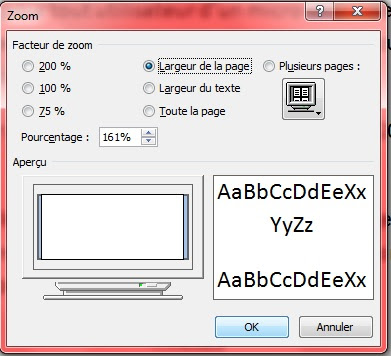
Utiliser le Zoom dans Word 2007

Utiliser le Zoom dans Word 2007: tutoriallo.blogspot.com est une place de marché dédiée aux tuto informatiques en vidéo. Chacun peut y apprendre à utiliser un logiciel ou bien partager ou vendre un savoir-faire informatique. Apprenez pas à pas, à votre rythme et visionnez les vidéos sans limite de temps, parmi un catalogue de plus de 20500 tuto.
Utiliser le Zoom dans Word 2007


L’outil Zoom est indispensable pour tout utilisateur d’un micro-ordinateur, donc un zoom dans un logiciel de traitement de texte est nécessaire pour bien analyser un document. Le Zoom est très utilisable par les utilisateurs qui portent des lunettes.


Comment Utiliser le Zoom dans Word 2007

Dans ce tutorial je vais montrer comment trouvez le Zoom dans Word 2007 et bien l’utiliser pour vos documents.
  • Apres le lancement de Word 2007, aller sur le menu « Affichage »
  • Vous trouvez cette grande loupe et configurer le facteur de Zoom, ou bien tapez le pourcentage de Zoom puis cliquer sur « OK ».


Après ce tutorial vous serez capable d’analyser vos documents page par page et mots par mots, et dans le dernier tutorial de niveau 1 je vais montrer comment Enregistrer votre document avec l’extension DOC

Utiliser le Zoom dans Word 2007

Comment utiliser l'outil WordArt dans Word 2007

Comment utiliser l'outil WordArt dans Word 2007: tutoriallo.blogspot.com est une place de marché dédiée aux tuto informatiques en vidéo. Chacun peut y apprendre à utiliser un logiciel ou bien partager ou vendre un savoir-faire informatique. Apprenez pas à pas, à votre rythme et visionnez les vidéos sans limite de temps, parmi un catalogue de plus de 20500 tuto.
Comment utiliser l'outil WordArt dans Word 2007

Word 2007 vous propose un outil formidable qui vous permet de modifier le style de vos titre et les rendre plus attirants. L'outil WordArt vous permet d'écrire un titre ou une phrase avec une mise en forme unique et attirante. Alors, dans ce Tutoriel Word 2007, je vais expliquer comment utiliser l'outil WordArt dans Word 2007 facilement et comment créer un titre attirant .


Comment utiliser l'outil WordArt dans Word 2007

  • Dans le menu « Insertion », cliquer sur « WordArt ».
  •   Choisissez un modèle parmi les modèles proposés par Word 2007.

  •  Écrivez votre texte ou votre titre, vous pouvez changer la police du texte et la taille du texte aussi
  • Cliquer sur « OK ».


Vous pouvez maintenant modifier la forme et encore changer le contour de la forme ou faire le remplissage de la forme avec des couleurs et bien plus d'options .


Ce tuto se termine ici, pour apprendre plus sur Word 2007 suivez ce lien vers la Formation Word 2007 sur notre site web Tutorial Gratuit.

Comment utiliser l'outil WordArt dans Word 2007

lundi 14 mai 2012

avast! Antivirus Gratuit 7.0.1426-Antivirus gratuit, fiable et agréable à utiliser

tutoriallo.blogspot.com est une place de marché dédiée aux tuto informatiques en vidéo. Chacun peut y apprendre à utiliser un logiciel ou bien partager ou vendre un savoir-faire informatique. Apprenez pas à pas, à votre rythme et visionnez les vidéos sans limite de temps, parmi un catalogue de plus de 20500 tuto.


avast! Antivirus Gratuit 2012 est un antivirus minutieux dont la puissance n'est plus à démontrer. A la fois très efficace et très facile à prendre en main, il a été élu Meilleur antivirus gratuit de notre comparatif 2012.

> Services Cloud : mises à jour en continu de la base de virus en plus de la mise à jour quotidienne / FileRep, une technologie qui analyse la réputation des fichiers téléchargés. Les fichiers réputés comme peu fiables ou suspects sont automatiquement exécutés dans AutoSandbox (un environnement dans le nuage totalement isolé).
> Dépannage à distance entre utilisateurs. avast! 7 inclut un module de contrôle à distance afin d’obtenir l’assistance d’un proche en cas de pépin.
> Amélioration du système WebRep qui peut désormais détecter les sites utilisant de faux certificats d’authentification.
> Compatibilité avec Windows 8

avast! Antivirus Gratuit se veut le plus complet possible en matière de sécurité du PC. Les 8 boucliers de protection en temps réel restent l'une de ses originalités les plus étonnantes. Ils surveillent les fichiers système, les emails, Internet, ou le P2P ou encore les scripts exécutés depuis des sites internet (web-scripts).


avast! Antivirus Gratuit possède 4 types de scans pour partir à la recherche des menaces qui seraient déjà implantées dans l'ordinateur: Scan rapide, Scan minutieux, Scan des médias amovibles (clé USB) et Scan des dossiers sélectionnés. Il est également possible de programmer un Scan quand le PC s'allume.


avast! Antivirus Gratuit intègre la technologie Sandbox dans sa version gratuite depuis la sortie de sa version 6. Le principe est simple: lorsque avast! repère une menace éventuelle, il demande à l'utilisateur s'il veut ou non ouvrir le document dans un environnement sécurisé duquel rien ne peut sortir. Impossible d'infecter l'ordinateur donc...


avast! WebRep est un plugin pour Firefox et Internet Explorer qui permet de connaître la réputation d'un site visité directement depuis le navigateur. Avast utilise les données de son laboratoire de test de virus et les votes de sa communauté d'utilisateurs pour offrir une information fiable et fréquemment mise à jour.


avast! propose plusieurs antivirus dans sa gamme de produits, avec une protection plus ou moins étendue.
- Télécharger avast! Pro Antivirus
- Télécharger avast! Internet Security


avast! possède également une version pour téléphone Android très intéressante et très utile face aux menaces qui planent sur nos mobiles.


Avec une interface grand public mais une protection renforcée et un paramétrage avancé, avast! Antivirus Gratuit reste un premier choix pour ceux qui cherchent un antivirus gratuit et fiable. Elu Meilleur antivirus gratuit de notre comparatif 2012!


Suivez toute l'actualité de Softonic sur Facebook :

Les Plus 8 boucliers en temps réelSandbox pour tester les dangers potentielsPlug-in pour tester les sites webInclut un widget pour le bureau WindowsLes Moins Pas d'antispam, pas de contrôle parental

Lire la suite ...

dimanche 22 avril 2012

Installer et utiliser Windows XP Mode dans Windows 7


Installer et utiliser Windows XP Mode dans Windows 7

Si vous avez de vieux logiciels, mais importante qui ne fonctionne plus sous Windows 7, alors vous pouvez essayer d'utiliser XP Mode , une copie virtuelle de XP qui s'exécute dans une fenêtre sur votre bureau Windows 7.Mais il ya un gros problème potentiel, comme le mode XP ne fonctionne qu'avec les systèmes qui ont la virtualisation matérielle (AMD-V ou Intel VT) intégré et allumé. Si vous avez un CPU compatible alors cela peut être simplement une question de permettre à l'option dans le BIOS de votre set-up du programme, mais certaines marques de prestige, y compris Sony Vaio, désactivez le paramètre pour "des raisons de sécurité". Et que le mode XP blocs de travailler, aussi.
Une solution a émergé, mais c'est un peu risqué, comme essentiellement que vous aurez à modifier un octet dans le micrologiciel de votre ordinateur portable et espérons que ce n'est pas tout d'effets secondaires inattendus.Gulp. Si vous vous sentez courageux alors jetez un oeil à la fonctionnalité Activer Blog pour les détails, mais ne nous blâmez pas si ça se passe mal.
Une approche plus sûre serait d'utiliser VirtualBox , un outil de virtualisation qui n'insiste pas sur un support matériel, mais alors vous aurez besoin de trouver une copie sous licence de XP (ou tout autre version de Windows de votre logiciel nécessite) pour sa machine virtuelle.


samedi 21 avril 2012

avast! Antivirus Gratuit 7.0.1426-Antivirus gratuit, fiable et agréable à utiliser

- tutorial
- avast! Antivirus Gratuit 7.0.1426-Antivirus gratuit, fiable et agréable à utiliser
tutoriallo.blogspot.com est une place de marché dédiée aux tuto informatiques en vidéo. Chacun peut y apprendre à utiliser un logiciel ou bien partager ou vendre un savoir-faire informatique. Apprenez pas à pas, à votre rythme et visionnez les vidéos sans limite de temps, parmi un catalogue de plus de 20500 tuto.

avast! Antivirus Gratuit est un antivirus minutieux dont la puissance n'est plus à démontrer. A la fois très efficace et très facile à prendre en main, il a été élu Meilleur antivirus gratuit de notre comparatif 2012.


avast! Antivirus Gratuit 7 : les nouveautés


> Services Cloud : mises à jour en continu de la base de virus en plus de la mise à jour quotidienne / FileRep, une technologie qui analyse la réputation des fichiers téléchargés. Les fichiers réputés comme peu fiables ou suspects sont automatiquement exécutés dans AutoSandbox (un environnement dans le nuage totalement isolé).

> Dépannage à distance entre utilisateurs. avast! 7 inclut un module de contrôle à distance afin d’obtenir l’assistance d’un proche en cas de pépin.

> Amélioration du système WebRep qui peut désormais détecter les sites utilisant de faux certificats d’authentification.

> Compatibilité avec Windows 8


Télécharger avast!, c'est sécuriser son PC


avast! Antivirus Gratuit se veut le plus complet possible en matière de sécurité du PC. Les 8 boucliers de protection en temps réel restent l'une de ses originalités les plus étonnantes. Ils surveillent les fichiers système, les emails, Internet, ou le P2P ou encore les scripts exécutés depuis des sites internet (web-scripts).


260


avast! Antivirus Gratuit possède 4 types de scans pour partir à la recherche des menaces qui seraient déjà implantées dans l'ordinateur: Scan rapide, Scan minutieux, Scan des médias amovibles (clé USB) et Scan des dossiers sélectionnés. Il est également possible de programmer un Scan quand le PC s'allume.


avast! 2012 ne laisse rien passer!


avast! Antivirus Gratuit intègre la technologie Sandbox dans sa version gratuite depuis la sortie de sa version 6. Le principe est simple: lorsque avast! repère une menace éventuelle, il demande à l'utilisateur s'il veut ou non ouvrir le document dans un environnement sécurisé duquel rien ne peut sortir. Impossible d'infecter l'ordinateur donc...


avast! WebRep est un plugin pour Firefox et Internet Explorer qui permet de connaître la réputation d'un site visité directement depuis le navigateur. Avast utilise les données de son laboratoire de test de virus et les votes de sa communauté d'utilisateurs pour offrir une information fiable et fréquemment mise à jour.


Télécharger avast! gratuit, ou payant pour une protection élargie


avast! propose plusieurs antivirus dans sa gamme de produits, avec une protection plus ou moins étendue.

- Télécharger avast! Pro Antivirus

- Télécharger avast! Internet Security


220


avast! possède également une version pour téléphone Android très intéressante et très utile face aux menaces qui planent sur nos mobiles.


Avec une interface grand public mais une protection renforcée et un paramétrage avancé, avast! Antivirus Gratuit reste un premier choix pour ceux qui cherchent un antivirus gratuit et fiable. Elu Meilleur antivirus gratuit de notre comparatif 2012!


Suivez toute l'actualité de Softonic sur Facebook :

Télécharger avast! Antivirus Gratuit 7.0.1426 sur Softonic


avast! Antivirus Gratuit 7.0.1426-Antivirus gratuit, fiable et agréable à utiliser