Tutoriallo.blogspot.com présente divers tutoriels et aide en informatique.

Consultez des tas de tutoriels informatiques et truc et astuces sur Tutoriallo.blogspot.com. Cours Formation Bureautique, actualité, téléchargement des logiciels gratuit pour Linux, windows, mac et script.

Tutoriallo.blogspot.com présente divers tutoriels et aide en informatique.

Consultez des tas de tutoriels informatiques et truc et astuces sur Tutoriallo.blogspot.com. Cours Formation Bureautique, actualité, téléchargement des logiciels gratuit pour Linux, windows, mac et script.

Tutoriallo.blogspot.com présente divers tutoriels et aide en informatique.

Consultez des tas de tutoriels informatiques et truc et astuces sur Tutoriallo.blogspot.com. Cours Formation Bureautique, actualité, téléchargement des logiciels gratuit pour Linux, windows, mac et script.

Tutoriallo.blogspot.com présente divers tutoriels et aide en informatique.

Consultez des tas de tutoriels informatiques et truc et astuces sur Tutoriallo.blogspot.com. Cours Formation Bureautique, actualité, téléchargement des logiciels gratuit pour Linux, windows, mac et script.

Tutoriallo.blogspot.com présente divers tutoriels et aide en informatique.

Consultez des tas de tutoriels informatiques et truc et astuces sur Tutoriallo.blogspot.com. Cours Formation Bureautique, actualité, téléchargement des logiciels gratuit pour Linux, windows, mac et script.

Pages

Affichage des articles dont le libellé est Linux. Afficher tous les articles

mardi 12 juin 2012

Universal USB Installer : installez aisément une distribution Linux sur une clé USB !

Universal USB Installer : installez aisément une distribution Linux sur une clé USB !: tutoriallo.blogspot.com est une place de marché dédiée aux tuto informatiques en vidéo. Chacun peut y apprendre à utiliser un logiciel ou bien partager ou vendre un savoir-faire informatique. Apprenez pas à pas, à votre rythme et visionnez les vidéos sans limite de temps, parmi un catalogue de plus de 20500 tuto.

[...]


Articles

lundi 4 juin 2012

Visualiser l'occupation de votre disque dur avec KDirStat sous linux

Visualiser l'occupation de votre disque dur avec KDirStat sous linux: tutoriallo.blogspot.com est une place de marché dédiée aux tuto informatiques en vidéo. Chacun peut y apprendre à utiliser un logiciel ou bien partager ou vendre un savoir-faire informatique. Apprenez pas à pas, à votre rythme et visionnez les vidéos sans limite de temps, parmi un catalogue de plus de 20500 tuto.
Visualiser l'occupation de votre disque dur avec KDirStat sous linux

KDirStat est un utilitaire qui va permettre d'afficher, de manière numérique ou graphique, l'espace utilisé dans chacun de vos répertoires.

Vous pourrez vous rendre compte du poids de certains fichiers et ainsi faire un peu de ménage afin de libérer de l'espace disque.

Un module de nettoyage est disponible mais faîtes bien attention à ce que vous supprimez!


1 Vote(s)
Visualiser l'occupation de votre disque dur avec KDirStat sous linux

Lancer VLC en root sous Linux

Lancer VLC en root sous Linux: tutoriallo.blogspot.com est une place de marché dédiée aux tuto informatiques en vidéo. Chacun peut y apprendre à utiliser un logiciel ou bien partager ou vendre un savoir-faire informatique. Apprenez pas à pas, à votre rythme et visionnez les vidéos sans limite de temps, parmi un catalogue de plus de 20500 tuto.
Lancer VLC en root sous Linux

Le célèbre lecteur multimédia VLC nécessite un compte utilisateur pour pouvoir être lancé sous Linux.

Si, par fainéantise ou volonté personnelle, vous travaillez en root, il faudra mettre un peu les mains dans le cambouis pour pouvoir utiliser votre player fétiche.


PS : Travailler en root, c'est péché! :-D


1 Vote(s)
Lancer VLC en root sous Linux

dimanche 20 mai 2012

Linux UBUNTU 11.10 est arrivé

tutoriallo.blogspot.com est une place de marché dédiée aux tuto informatiques en vidéo. Chacun peut y apprendre à utiliser un logiciel ou bien partager ou vendre un savoir-faire informatique. Apprenez pas à pas, à votre rythme et visionnez les vidéos sans limite de temps, parmi un catalogue de plus de 20500 tuto.


Ce 13 octobre 2011, l’un des plus célèbre Linux est passé à sa 15ème version,  la 11.10!  Une nouvelle fraîche que LLG vous offre en exclusivité.


Linux est un système d’exploitation libre que vous pouvez partager et modifier qui a été créé en 1991 par Linus Torvalds, un étudiant finlandais de l’université d’Helsinki.
Linux est divisé en plusieurs distributions ; un peu comme les Windows grand public (Windows 1.0 –> 3.11, 95, 98, Me, XP Home,  vista basic à home premium et 7 basic à home premium) et les versions professionnelles
(Windows NT, Windows 2000, XP Pro, Vista Pro à intégrale et seven pro à intégrale, windows server).


Un point fort de Linux : Beaucoup de ses distributions peuvent fonctionner sans s’installer dans votre ordinateur en se chargeant dans la mémoire vive de votre ordinateur (RAM), mémoire qui se vide une fois la machine éteinte contrairement à une mémoire morte comme le disque dur

Qu’est ce qu’un système d’exploitation?

Il s’agit du programme de base permettant de communiquer entre votre ordinateur (ou autres appareils) et vous! Il est en quelques sorte la base principale à d’autres programmes.
Les plus connu sont Windows, MacOS et Linux. Mais il en existe d’autre comme  Unix, DOS, androïd (GSM), Sybian (GSM), …


Le gros avantage de Linux : pratiquement toutes ses distributions sont gratuites!


Afin de cibler le maximum de public, Linux a été divisé en distribution. Ainsi, il existe des versions pour les serveurs (redhat par exemple) et des versions tout public (ubuntu par exemple). Ceci étant, il existe néanmoins une version Ubuntu Server


La plus connue est Ubuntu (qui signifie humanité) qui a connu beaucoup d’évolution ces dernières années. 2 fois par an, ubuntu est amélioré grâce à des bénévoles dans le monde entier via une communauté très active.
Chaque nouvelle version se voit estampillée un nouveau code.
Ainsi cette nouvelle version (11.10) a une signification : sa date de sortie en mode english.
L’année en 2 chiffres et le mois en numérique : (2011) 11. 10 (Octobre)


Les autres distribution gratuites :

Les différents Ubuntu disponibles.

Afin de contenter un maximum de gens et de pouvoir trouver Linux dans le maximum d’ordinateur, des plus vieux au plus récent, on a crée différent type d’interface de bureau. En gros, on va adapter le look de programme selon la machine.


Ainsi une vieille machine va préférer l’interface XFCE, une interface très légère comparable à celui de windows 98 et 2000 : couleurs sobre, pas d’animation.


Pour les machines standards, il existe aussi 2 interfaces : le GNOME (Simple et ergonomique basé sur l’environnement Unity), le KDE (plus proche de windows et fort personnalisable) et LXDE (nouvelle interface)


Ainsi, vous trouverez Ubuntu (interface GNOME),  Kubuntu (interface KDE),  Xubuntu (interface XFCE) et depuis peu Lubuntu (interface LXDE)


Et comme Ubuntu veut toucher un large public, il a également ajouter un module supplémentaire avec des programmes conçus spécialement pour les enfants : Edubuntu.

Quelles évolutions dans cette version?Nouvelle version de l’interface GNOME, KDEAmélioration de UNITY (barre d’outils).Nouvelle version de la logithèque. La logithèque est une “bibliothèque” qui regroupe la liste de tout les programmes disponibles et contrôlé par la communauté Ubuntu et prêt à être installé selon vos besoins. Vous pouvez vous baser sur l’expériences d’autres utilisateurs et y mettre vos commentaires et cotationsMise à jour de ces programmes (firefox 7, thunderbird 7, …)Nouveaux programmes par défaut. Ainsi Thunderbird devient enfin LE programme de messagerie par défaut.Une meilleure intégration des programmes 32 bits dans les version 64 bits.Nouveau noyau du programme. Le noyaux est le cerveau du programme.

Lire la suite ...

vendredi 20 avril 2012

Installation de Windows et Linux sur le même ordinateur


Vous pouvez choisir parmi de nombreuses versions de Linux, mais je vais limiter mes instructions ici pour Ubuntu . Il est populaire, il est puissant, et il joue très bien avec Windows.
Il existe d'autres versions que je vais recommander pour des emplois spécifiques (tels que le diagnostic d'un PC qui ne démarre plus ), mais pour l'apprentissage de Linux et peut-être l'utiliser pour un travail productif, Ubuntu est le meilleur choix je sais.
Vous télécharger Ubuntu sous la forme d'un fichier iso, qui est un fichier image d'un CD -. Dans ce cas un bootable. Double-cliquez sur le fichier, et un programme viendra probablement et vous guidera à travers le processus de gravure du disque.
Si aucun programme de ce genre apparaît, téléchargez et installez le Active @ ISO Burner , puis essayez à nouveau.
Une autre option: Utilisez le programme d'installation universel USB pour créer un lecteur flash bootable sur ce même fichier iso.. En fait, je préfère le lecteur flash, c'est plus rapide.
Alors, que pouvez-vous faire avec ce CD ou un lecteur flash? Beaucoup, mais je vais vous donner trois options:
Juste Il Boot
Ubuntu est un direct version de Linux. Vous n'avez pas à l'installer. Vous pouvez simplement démarrer depuis le CD ou le lecteur flash, et, lorsqu'on lui a demandé, disons que vous voulez exécuter plutôt que d'installer Ubuntu.
Cela fonctionne pour obtenir une sensation pour le système d'exploitation, mais pas pour le travail réel. Par exemple, le contenu du dossier de documents d'Ubuntu disparaît lorsque vous redémarrez.
Installer Ubuntu Dans Windows
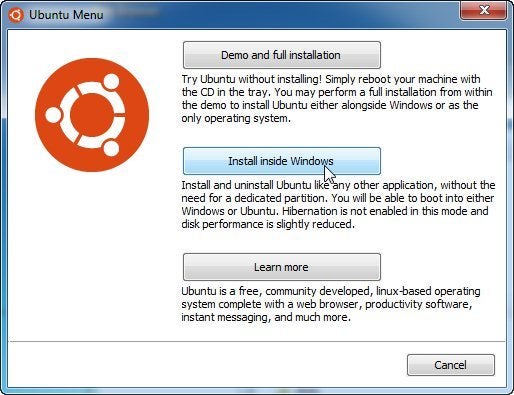
Vous pouvez effectivement installer Ubuntu comme un programme Windows, même si vous ne pouvez pas le lancer comme un seul.
Insérez le CD ou le lecteur flash. Si rien ne démarre automatiquement, ouvrez le lecteur dans l'Explorateur Windows et exécutez wubi.exe. Sélectionnez l'option Installer dans Windows, et suivez les instructions.
Installer Ubuntu Dans Windows
Lorsque vous redémarrez après l'installation, votre PC démarrera Linux et commencer sa mise en place. Cela peut prendre un certain temps - en particulier si vous utilisez un CD. Soyez patient.
La prochaine fois que vous démarrez, et à chaque démarrage par la suite, vous aurez à choisir entre Windows et Ubuntu. Et vous pouvez désinstaller Ubuntu comme n'importe quel autre programme Windows.
Installer Ubuntu sur une machine virtuelle
Vous pouvez exécuter deux systèmes d'exploitation simultanément par l'installation d'Ubuntu dans une machine virtuelle (VM). Dans une VM, le logiciel imite du matériel afin que vous exécuter efficacement un ordinateur à l'intérieur de l'autre.
Installer Ubuntu sur une machine virtuelle
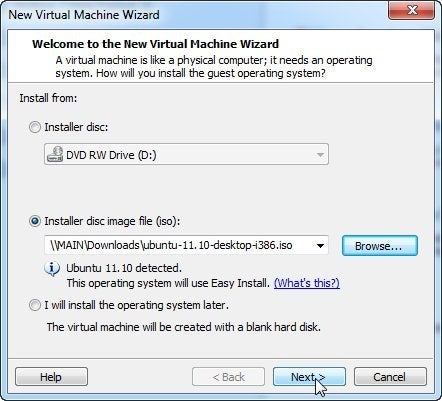
Je peux recommander deux programmes gratuits: VM VMware Player et Oracle VM VirtualBox .Ubuntu installe très bien dans l'un d'eux. VirtualBox est plus puissant, mais je trouve VMware Player plus facile pour le novice de la machine virtuelle. (Oui, je sais que je recommande VirtualBox la semaine dernière, mais ce n'était pour un Windows 8 emplois spécifiques.)
Soit dit en passant, vous n'avez pas réellement besoin de graver un CD ou de préparer un lecteur flash pour installer Ubuntu dans une machine virtuelle. Les deux VMware Player et Oracle VM VirtualBox peut installer directement à partir du fichier. Iso.
Installation de Windows et Linux sur le même ordinateur